Migración de VMware vSphere a Proxmox VE 9: Guía Técnica, Diagnóstico y Optimización
Tutorial técnico paso a paso para migrar máquinas virtuales de VMware a Proxmox VE 9. Incluye resolución de errores BSOD, optimización de discos con TRIM, drivers VirtIO y comandos CLI.
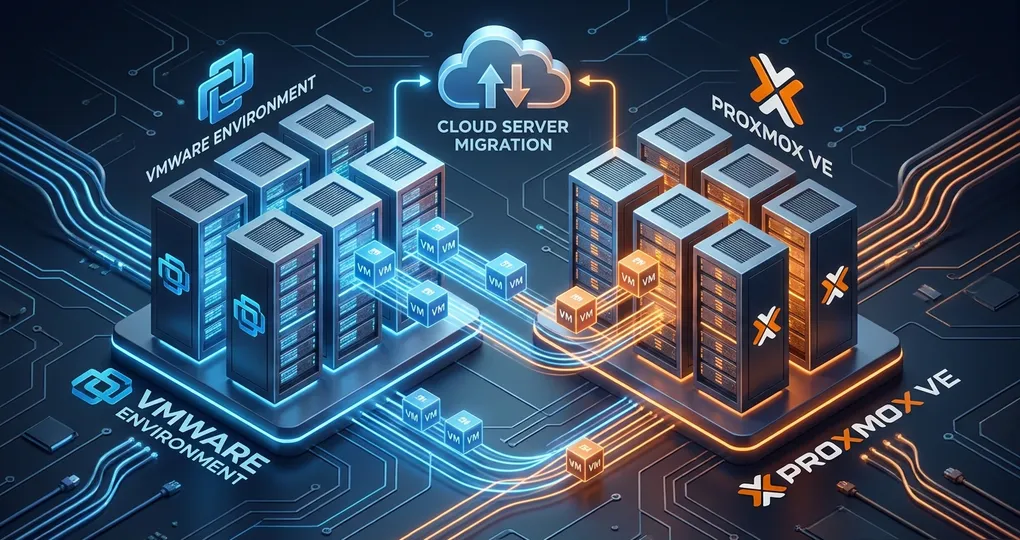
Nota: La imagen de portada de este artículo fue generada mediante Inteligencia Artificial (IA).
La reestructuración del modelo de licenciamiento de VMware ha impulsado una transición acelerada hacia plataformas de virtualización de código abierto. En este escenario, Proxmox Virtual Environment (VE) 9 se ha consolidado como la alternativa de nivel empresarial más robusta, integrando un motor de importación nativo que simplifica radicalmente la migración desde vSphere.
Esta guía detalla el procedimiento operativo, los problemas técnicos más frecuentes durante la transición (con énfasis en sistemas Windows) y sus soluciones prácticas para garantizar la estabilidad en entornos de producción.
ÍNDICE DE CONTENIDOS
- 1. Contexto y Evolución de la Migración
- 2. Proceso de Importación Automatizada en 3 Pasos
- 3. Diagnóstico de Problemas Técnicos y Optimización Post-Migración
- 4. Procedimiento de Contingencia: Migración Manual vía CLI (
qm importdisk) - 5. Checklist de Verificación para Puesta en Producción
- 6. Conclusión
1. Contexto y Evolución de la Migración
Históricamente, migrar máquinas virtuales desde VMware ESXi hacia hipervisores KVM requería herramientas complejas de conversión fuera de línea (qemu-img, v2v), largos tiempos de inactividad y configuraciones manuales propensas a errores.
Con la llegada de Proxmox VE 9, el hipervisor incorpora un motor de importación nativo que se comunica directamente con las APIs oficiales de vCenter y ESXi. Esto permite trasladar volúmenes de almacenamiento en caliente y traducir las definiciones de hardware virtual de manera transparente, reduciendo el margen de error y el tiempo total de migración.
2. Proceso de Importación Automatizada en 3 Pasos
El asistente de importación nativo de Proxmox VE 9 elimina la necesidad de exportar manualmente archivos OVA/OVF en la mayoría de los escenarios.
Paso 1: Configuración del Repositorio ESXi
- En el panel de control de Proxmox VE, vaya a Datacenter -> Storage -> Add -> ESXi.
- Introduzca la dirección IP o FQDN del servidor ESXi o vCenter, junto con las credenciales de administración.
- Proxmox mapeará de forma automática el inventario de máquinas virtuales y sus respectivos datastores.
Paso 2: Selección y Mapeo de Recurso
- Navegue al nuevo almacenamiento ESXi que aparece en el árbol de recursos.
- Seleccione la VM que desea trasladar y haga clic en el botón Import.
- Defina el datastorage de destino en el clúster de Proxmox (ZFS, LVM-thin o Ceph) y el puente de red de destino (Linux Bridge
vmbr0).
Paso 3: Sincronización y Arranque
Una vez finalizada la transferencia de datos de los discos virtuales en segundo plano:
- Inspeccione la pestaña Hardware de la VM en Proxmox para verificar la asignación traducida de CPU, RAM y controladores.
- Haga clic en Start para iniciar la instancia migrada.
3. Diagnóstico de Problemas Técnicos y Optimización Post-Migración
Mover los archivos de disco es solo la primera mitad del proceso. La transición entre la emulación de hardware de VMware y KVM genera conflictos de controladores en el sistema operativo invitado, especialmente en Windows Server y Windows 10/11.
3.1 Problema 1: Pantallazo Azul (INACCESSIBLE_BOOT_DEVICE)
🚨 Causa Raíz: Windows no incluye controladores VirtIO SCSI nativos en su instalación base. Al cambiar el bus del disco virtual de IDE/SATA a SCSI antes de instalar el controlador en el registro del sistema, Windows no logra inicializar el disco de arranque y lanza un BSOD.
✅ Solución Estándar:
- Antes de realizar el cambio de bus, monte la ISO oficial de VirtIO Drivers (VirtIO-Win) en la unidad de CD/DVD virtual de la VM.
- Ejecute la instalación completa mediante
virtio-win-gt-x64.exe. - Apague la VM, desvincule el disco (Detach) y vuelva a adjuntarlo seleccionando la interfaz VirtIO SCSI.
💡 Técnica del “Disco Dummy” de 1 GB (Procedimiento de Emergencia / Pro-Tip): Si Windows rehúsa registrar el controlador SCSI en la secuencia de inicio, aplique el siguiente método de forzado:
- Con la VM ejecutándose aún en bus SATA/IDE, cree un segundo disco virtual secundario de 1 GB con bus VirtIO SCSI.
- Inicie sesión en Windows; el sistema detectará el nuevo hardware y cargará de forma forzada los controladores
viostoryvioscsi. - Verifique en el Administrador de Dispositivos que el controlador de almacenamiento VirtIO esté activo y sin advertencias.
- Apague la VM, elimine el disco secundario de 1 GB, desvincule el disco principal y reasóclelo directamente como VirtIO SCSI. El sistema iniciará correctamente sin BSOD.
3.2 Problema 2: Ineficiencia en Almacenamiento y Configuración TRIM
🚨 Causa Raíz: Durante la migración, los bloques de datos eliminados dentro del sistema operativo no informan la liberación de espacio al hipervisor. En storages con aprovisionamiento delgado (thin provisioning), el archivo de disco virtual crece de forma indefinida.
✅ Solución:
- En Proxmox VE, edite la configuración del disco virtual en Hardware -> Hard Disk y marque la casilla Discard.
- Verifique que el controlador de almacenamiento sea VirtIO SCSI.
- En Windows, confirme que el servicio de optimización de unidades reconozca el disco como SSD / Thin-provisioned y ejecute un re-trimming manual o programado. En ZFS / LVM-thin, esto devolverá el espacio libre al pool físico.
3.3 Problema 3: Picos de Latencia en vCPU y QEMU Guest Agent
🚨 Causa Raíz: Los planes de energía predeterminados de Windows colocan núcleos de CPU emulados en estado de suspensión o ahorro de energía, generando latencias intermitentes en hilos de procesamiento. Además, sin un agente de comunicación, Proxmox no puede ejecutar apagados limpios vía ACPI.
✅ Solución:
- Ajuste de Plan de Energía: En el Panel de Control de Windows, cambie el plan de energía a Alto Rendimiento (High Performance).
- QEMU Guest Agent: En la ISO de VirtIO montada, navegue a la carpeta
guest-agente instaleqemu-ga-x64.msi. - En Proxmox VE, acceda a Options -> QEMU Guest Agent y ajústelo a Enabled. Reinicie la VM. Esto habilitará la sincronización precisa de reloj, cierres seguros sin corrupción de datos y freezing del sistema de archivos para respaldos consistentes.
3.4 Problema 4: Adaptadores de Red y Mapeo de VLANs
🚨 Causa Raíz: Las tarjetas de red emuladas tipo
e1000ovmxnet3consumen excesivos recursos de CPU en KVM y pueden limitar el rendimiento a 1 Gbps.
✅ Solución:
- Instale los controladores de red NetKVM desde el paquete VirtIO.
- Cambie el modelo de tarjeta en la pestaña Hardware a VirtIO (paravirtualized).
- Para replicar los Port Groups de vSphere con VLANs etiquetadas, asigne la interfaz al puente
vmbr0e ingrese el ID numérico en el campo VLAN Tag.
4. Procedimiento de Contingencia: Migración Manual vía CLI (qm importdisk)
Cuando el acceso a las APIs de vCenter/ESXi está bloqueado por firewalls, políticas de seguridad o versiones no compatibles de vSphere, se debe realizar una importación manual por línea de comandos.
- Copiar el Disco Virtual: Exporte o copie el archivo
.vmdkdesde el datastore de ESXi hacia un directorio temporal de Proxmox VE mediantescpo almacenamiento NFS compartido. - Crear la VM Shell: Cree una VM sin disco en Proxmox VE definiendo la memoria RAM, sockets/cores de CPU y adaptador de red.
- Ejecutar la Conversión e Importación: En la consola bash del nodo Proxmox, ejecute:
qm importdisk <VM_ID> /ruta/al/disco_origen.vmdk <STORAGE_DESTINO> --format rawEjemplo práctico:
qm importdisk 105 /var/lib/vz/template/iso/srv-db01.vmdk local-lvm --format raw- Vincular y Priorizar Arranque: En la interfaz web de Proxmox, el disco importado aparecerá como Unused Disk 0. Haga doble clic sobre él, asígnelo como bus VirtIO SCSI, active la casilla Discard y ordene la secuencia de booteo en Options -> Boot Order.
5. Checklist de Verificación para Puesta en Producción
Utilice la siguiente tabla de verificación antes de declarar una máquina virtual migrada lista para producción:
| Componente | Configuración Requerida | Método / Comando | Problema que Previene |
|---|---|---|---|
| Controlador de Disco | VirtIO SCSI | Detach -> Attach como SCSI | Cuellos de botella en IOPS de lectura/escritura. |
| Arranque Windows | Pre-instalación de Drivers | Disco Dummy de 1 GB o installer VirtIO | Pantallazo azul INACCESSIBLE_BOOT_DEVICE. |
| Recuperación de Espacio | Discard (TRIM) | Habilitar Discard en PVE + TRIM en OS | Crecimiento desmedido de discos thin. |
| Gestión de VM | QEMU Guest Agent | qemu-ga-x64.msi + PVE Option Enabled | Apagados abruptos y snapshots inconsistentes. |
| Rendimiento CPU | Plan de Energía | Alto Rendimiento (High Performance) | Latencia e interrupciones en vCPU emuladas. |
| Red y VLANs | VirtIO (NetKVM) | Modelo VirtIO + VLAN Tag en vmbr0 | Degradación de ancho de banda a 1 Gbps. |
6. Conclusión
La migración desde VMware vSphere hacia Proxmox VE 9 ha dejado de ser un proceso complejo y riesgoso gracias al motor de importación nativo. Sin embargo, el éxito operativo en producción radica en la correcta preparación del sistema operativo invitado: la integración de controladores VirtIO, la activación de TRIM/Discard y el ajuste de energía son pasos indispensables para garantizar el máximo rendimiento y estabilidad.
¿Necesitas asesoría o soporte en tu empresa?
En SoporteWebs te ayudamos a implementar soluciones seguras, eficientes y hechas a la medida de tus necesidades.